Team AC puede firmar con su certificado digital los presupuestos, pedidos, albaranes y facturas que envía en PDF. Quien los recibe ve quién los firmó y tiene la garantía de que nadie los ha cambiado desde entonces: si se modifica una sola cifra, la firma deja de valer y su lector de PDF lo avisa.
Qué necesita
Un certificado digital instalado en Windows, el mismo que usa para Hacienda o para su banco: el de la FNMT, el de su empresa (representante de persona jurídica), el DNI electrónico... Si Windows lo tiene, Team AC lo ve.
Firmar al enviar o guardar
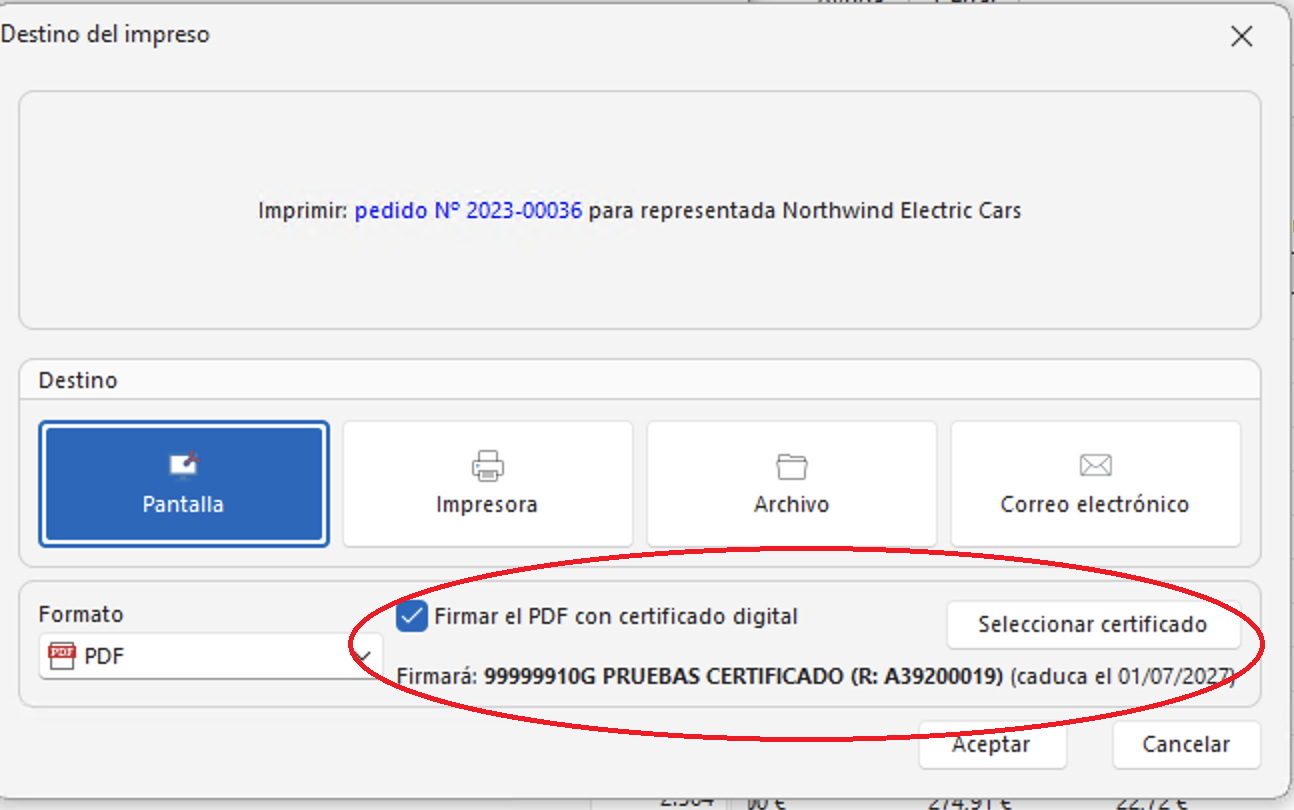
Imprima el documento como siempre. En la ventana de destino, con formato PDF, aparece la casilla Firmar el PDF con certificado digital.
La primera vez, pulse Seleccionar certificado y elija el suyo. Debajo verá con cuál firmará y cuándo caduca.
Marque la casilla y pulse Aceptar.
La ventana de destino: la casilla, el certificado y su caducidad
Firmar o no se recuerda para cada tipo de documento: puede firmar siempre las facturas y no los pedidos, por ejemplo. Para dejar de firmar, desmarque la casilla.
La firma se aplica a lo que sale como archivo: por correo, guardado en archivo o en pantalla. Lo que va a la impresora no se firma: la firma digital vive dentro del archivo, no en el papel.
Firmar un PDF que ya tiene
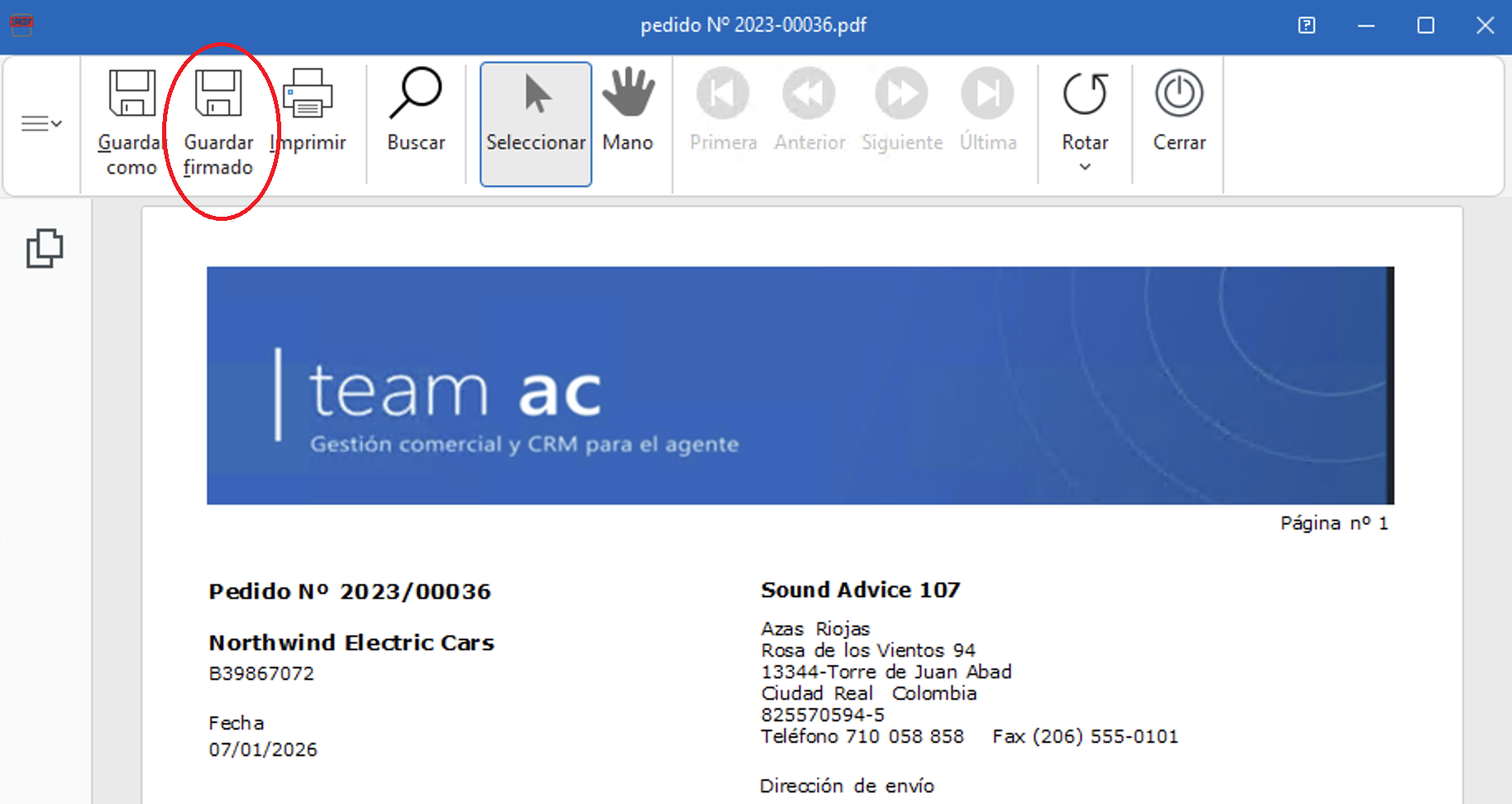
Es la alternativa para un PDF que no salió firmado de Team AC: uno anterior, uno que imprimió sin firmar o cualquier otro que abra en el visor. Pulse Guardar firmado y elija dónde guardar la copia firmada.
Si tiene certificado de Verifactu, firma con ese; si tiene varios, elige en un menú, con la opción Otro certificado de Windows.
Si el PDF ya estaba firmado, Team AC le avisa: al firmarlo de nuevo se quita la firma anterior.
El visor de PDF: Guardar firmado
Qué certificado se usa
Cada usuario elige el suyo con Seleccionar certificado.
Las facturas de un obligado tributario de Verifactu que tiene certificado se firman con el de ese obligado tributario, para que la factura vaya firmada por quien la emite.
Si el certificado caduca en menos de un mes, se avisa en naranja; si ya ha caducado, en rojo, y no se firma.
Si por lo que sea no se puede firmar (certificado caducado, no está en este ordenador, cancela el PIN...), el documento no se envía ni se guarda: nunca sale sin firma cuando ha pedido firmarlo. Para enviarlo sin firma, desmarque la casilla.
Lo que garantiza la firma
Integridad: el documento es exactamente el que usted firmó. Si alguien cambia un importe, una fecha o una cuenta bancaria, la firma deja de ser válida y el lector de PDF lo muestra.
Autoría: el certificado dice quién firma. Su cliente sabe que la factura viene de usted y no de un tercero que se hace pasar por usted.
Seguridad: la firma usa SHA-256 y el formato PAdES, el estándar europeo para firmar PDF.
Lo que no hace
No cifra el documento: cualquiera que lo tenga puede leerlo. La firma protege contra los cambios, no contra miradas.
No impide modificarlo: lo que hace es que el cambio se note. Alguien podría quitar la firma y modificar el PDF, pero entonces le llega sin firma; si sus clientes saben que sus facturas van siempre firmadas, una sin firma ya es sospechosa.
No lleva sello de tiempo de un tercero: la hora de la firma es la de su ordenador. Cuando el certificado caduque, algunos lectores pueden avisar de que no pueden comprobarlo, aunque el documento siga sin cambios.
No sustituye a Verifactu ni a la factura electrónica para las Administraciones (Facturae): es una garantía añadida entre usted y su cliente.
Cómo lo ve quien lo recibe
No necesita ningún programa especial:
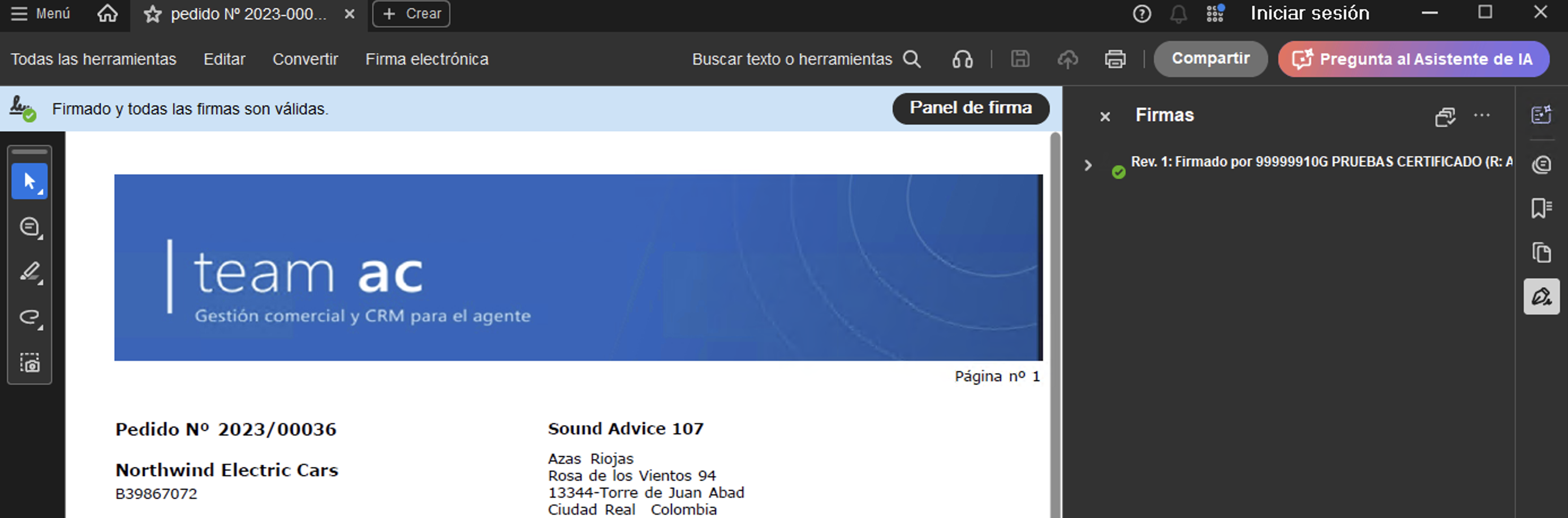
Adobe Acrobat Reader muestra arriba una banda, «Firmado y todas las firmas son válidas», y el panel Firmas dice quién firmó, con su nombre y su NIF o DNI.
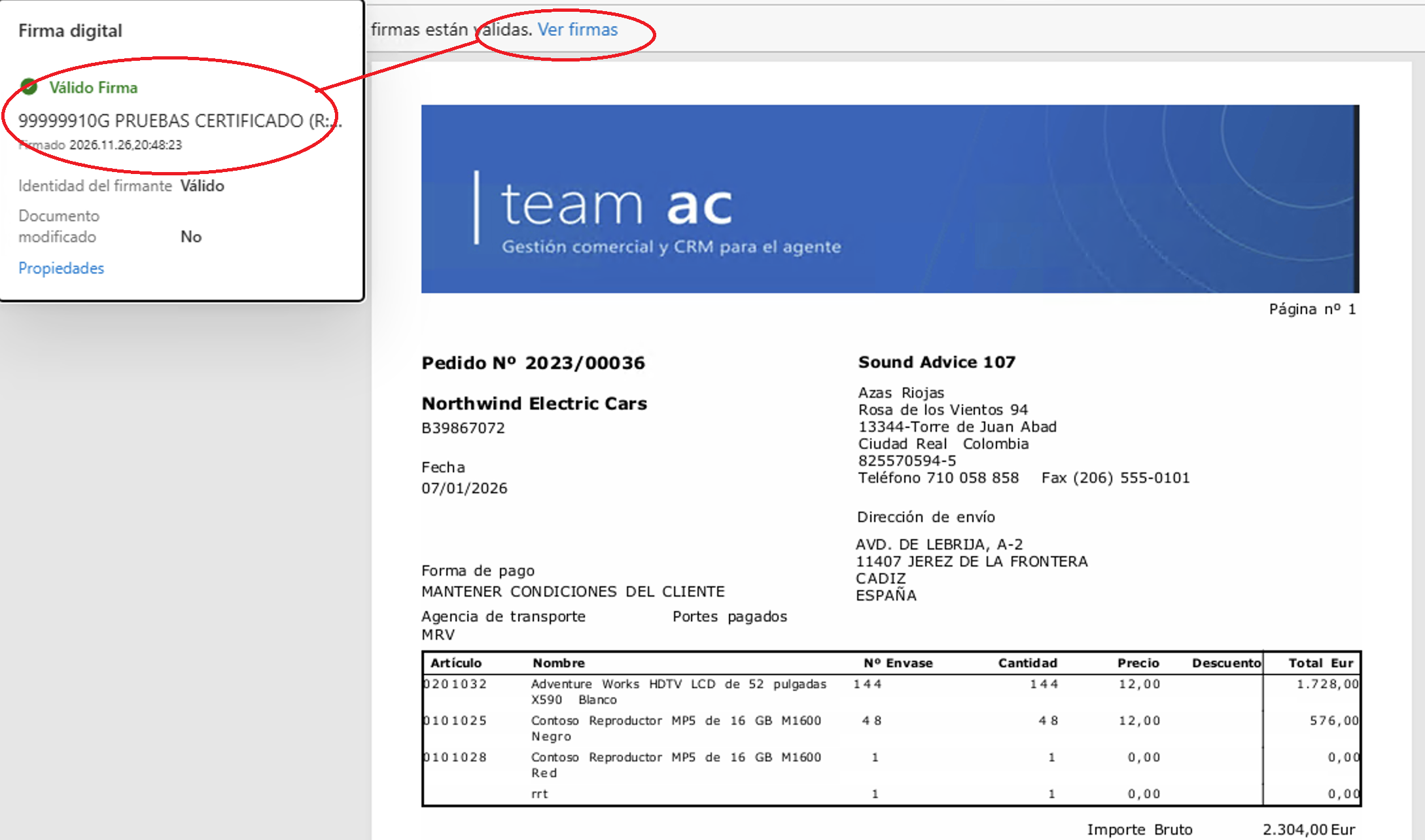
Chrome y otros navegadores avisan de que el documento está firmado; con Ver firmas se ve el firmante, la fecha y si el documento se ha modificado.
Si el documento se ha modificado después de firmarlo, la firma aparece como no válida.
Con un certificado reconocido (FNMT, DNI electrónico, entidades de confianza) el lector identifica al firmante por su nombre. Con un certificado que no viene de una entidad reconocida, el documento sigue protegido, pero el lector avisa de que no puede verificar quién firma.
Adobe Acrobat Reader: «Firmado y todas las firmas son válidas»Chrome: Ver firmas, quién firmó y «Documento modificado: No»
Conviene saber
Firmar añade unos 30 KB al PDF y apenas se nota en el tiempo de envío.
Si su certificado está en una tarjeta o en el DNI electrónico, Windows le pedirá el PIN al firmar.
El destino y el formato de cada documento se eligen como siempre: vea «Destino y formato de los impresos».

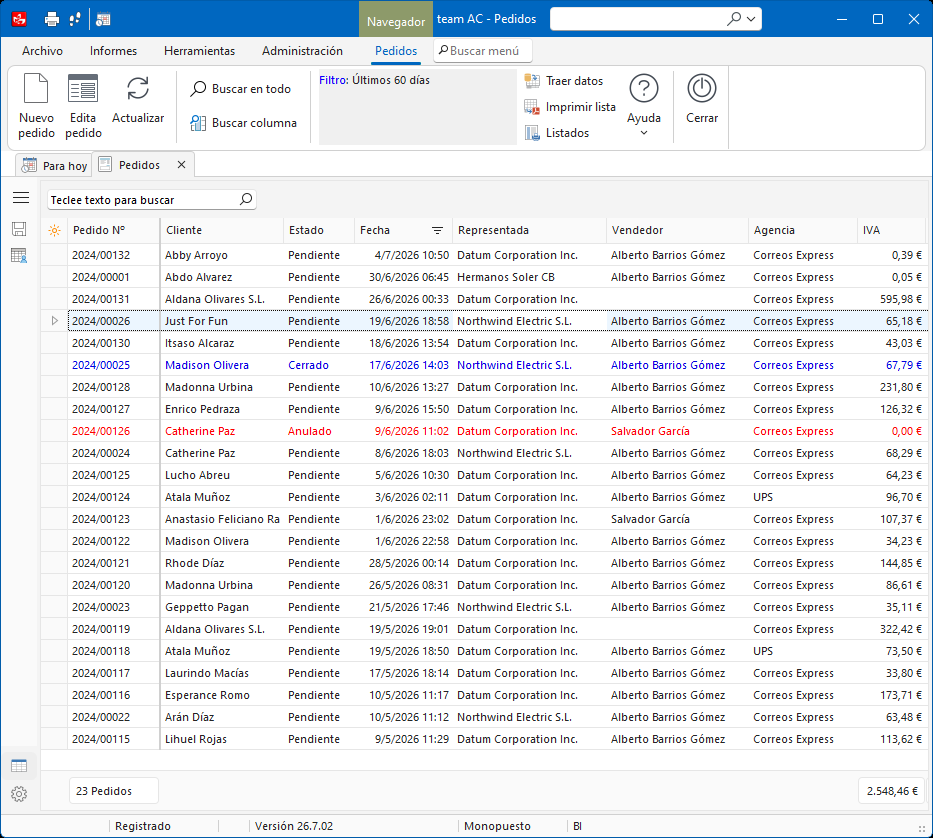 Todos sus pedidos, de un vistazoFiltre, busque y edite sin salir de la pantalla
 Soporte en españolPor teléfono, correo o asistencia remota