Sus correos pueden salir siempre con su firma, su logotipo y su tipo de letra, sin tener que escribirlos cada vez. Basta con preparar una plantilla una sola vez. Puede tener varias y elegir cuál se usa con cada representada y con sus clientes.
Crear una plantilla
Escriba un correo nuevo con su firma y su logotipo (péguelo o arrástrelo dentro del texto).
En el editor del correo, despliegue Plantillas y pulse Guardar este mail como plantilla.
Póngale un nombre que la distinga: el de la empresa, el de quien firma...
La galería de plantillas
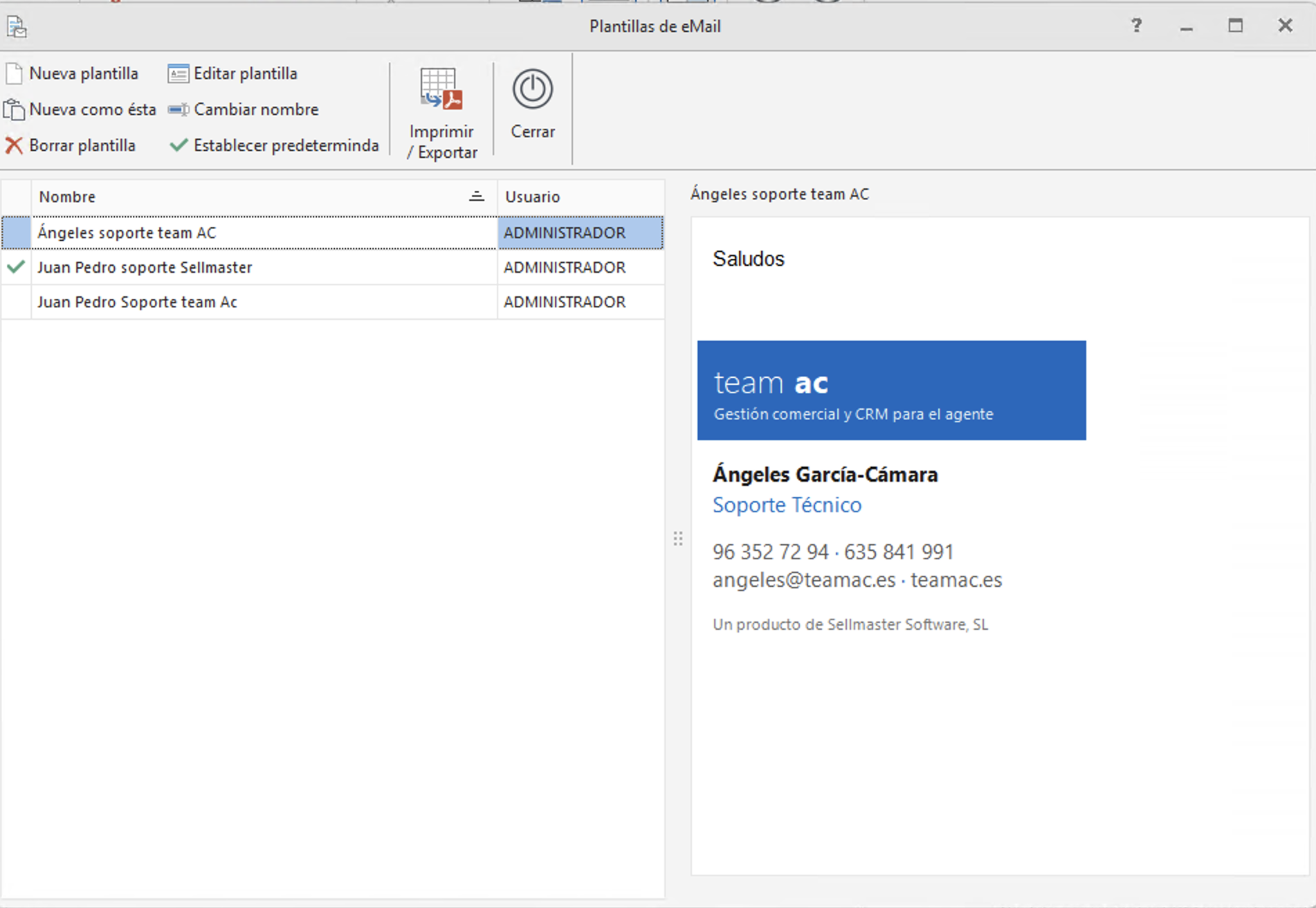
En el editor del correo, Plantillas › Galería de plantillas de mail... A la izquierda, sus plantillas; a la derecha, cómo queda la seleccionada.
Nueva plantilla: empieza una en blanco.
Nueva como ésta: copia la seleccionada, para hacer una variante sin tocar la original.
Editar plantilla, Cambiar nombre y Borrar plantilla.
Establecer predeterminada: la que lleva la marca verde es la plantilla por defecto.
La galería de plantillas: la marca verde señala la plantilla por defecto
Retocar una plantilla
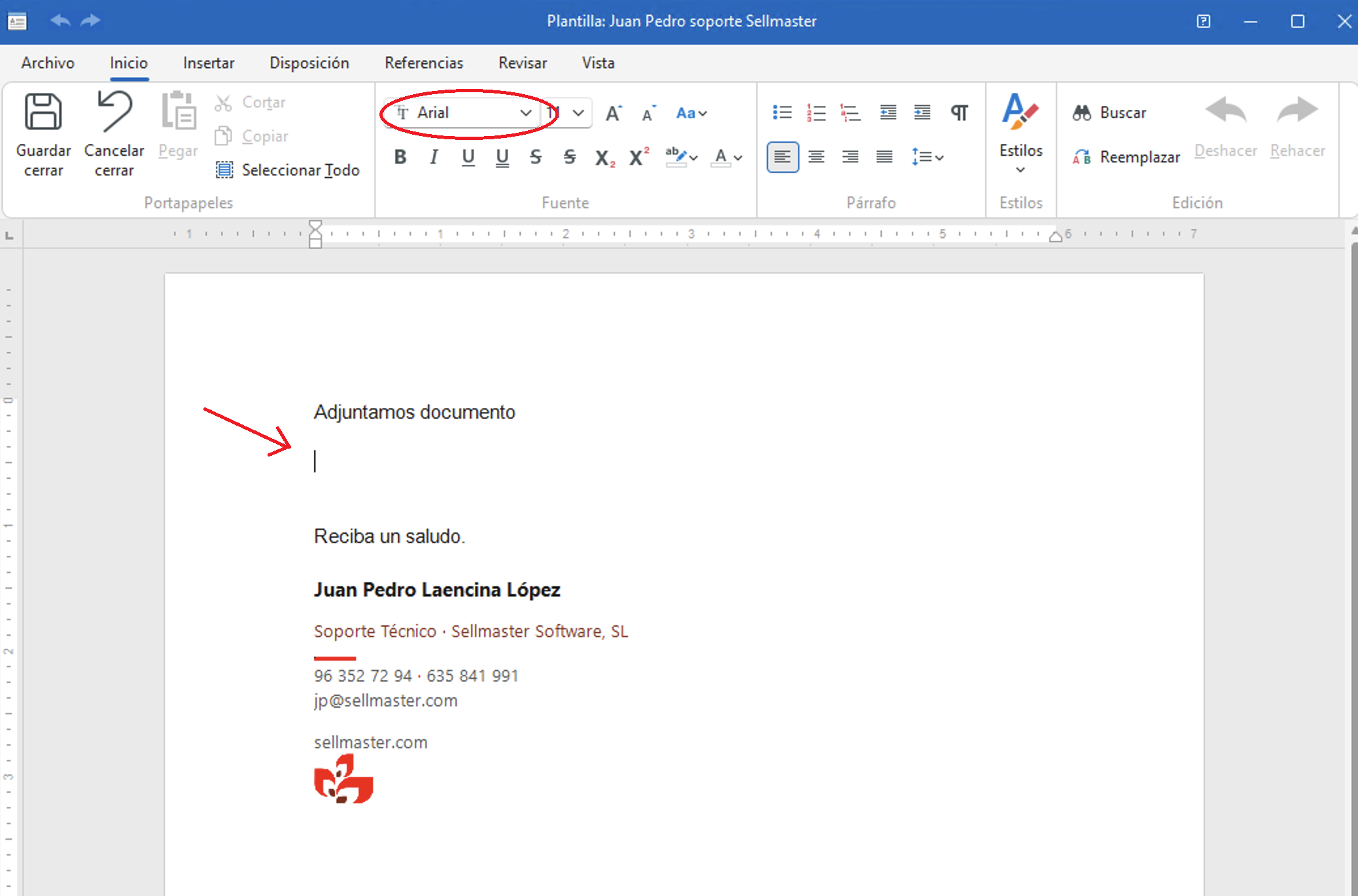
Editar plantilla la abre en un editor parecido a Word, con su tipo de letra, tamaños, colores, tablas e imágenes.
El tipo de letra y el tamaño que elija son los del texto de sus correos.
Deje el cursor donde quiera empezar a escribir: cada correo nuevo se abrirá con el cursor en ese sitio, por ejemplo entre el saludo y la firma.
Guardar cerrar conserva los cambios; Cancelar cerrar deja la plantilla como estaba.
Editar plantilla: el tipo de letra y el sitio del cursor
La plantilla por defecto
Cada correo nuevo empieza con ella. Puede elegirla de dos maneras, que hacen lo mismo:
En la galería, Establecer predeterminada.
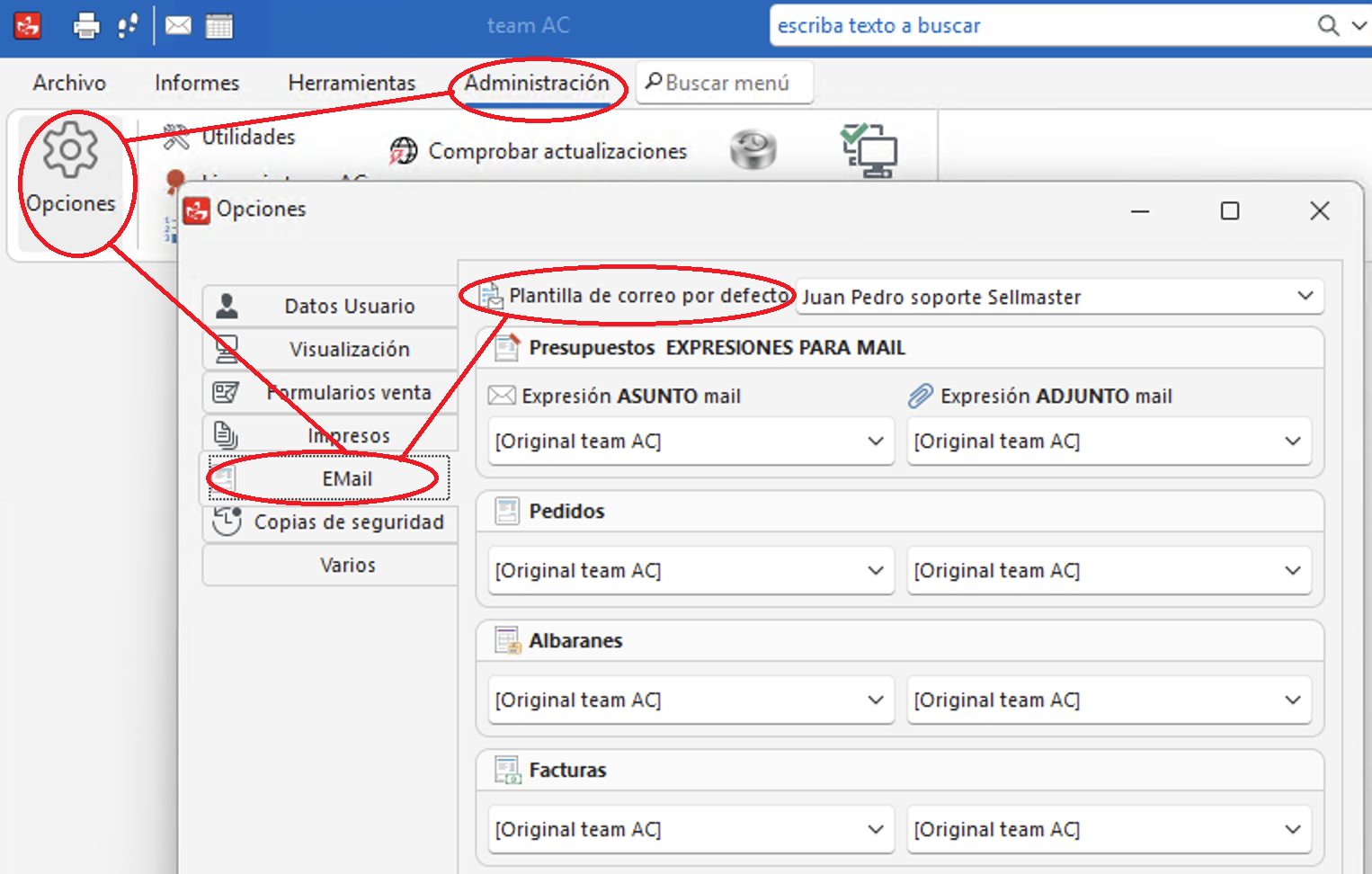
En Administración › Opciones, pestaña EMail, Plantilla de correo por defecto.
Administración › Opciones › EMail: la plantilla de correo por defecto
Cambiar de plantilla al escribir
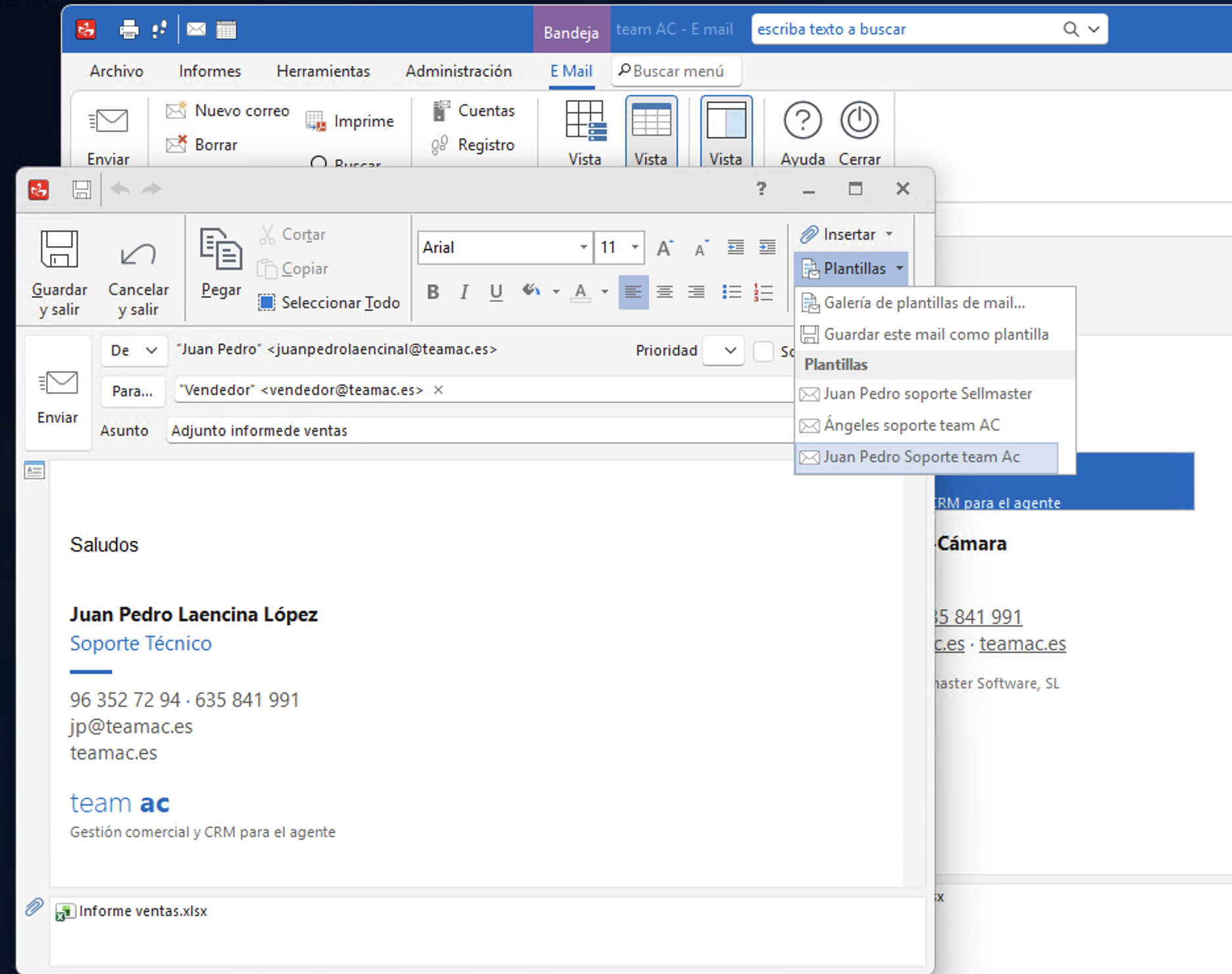
En el editor del correo, despliegue Plantillas y elija otra de la lista. El texto del correo se sustituye por el de la plantilla, y el programa le avisa si ya había escrito algo: aplíquela antes de escribir, o corte su texto y péguelo después.
El botón Plantillas del editor: guardar, ir a la galería o aplicar otra
Una plantilla para cada representada y sus clientes
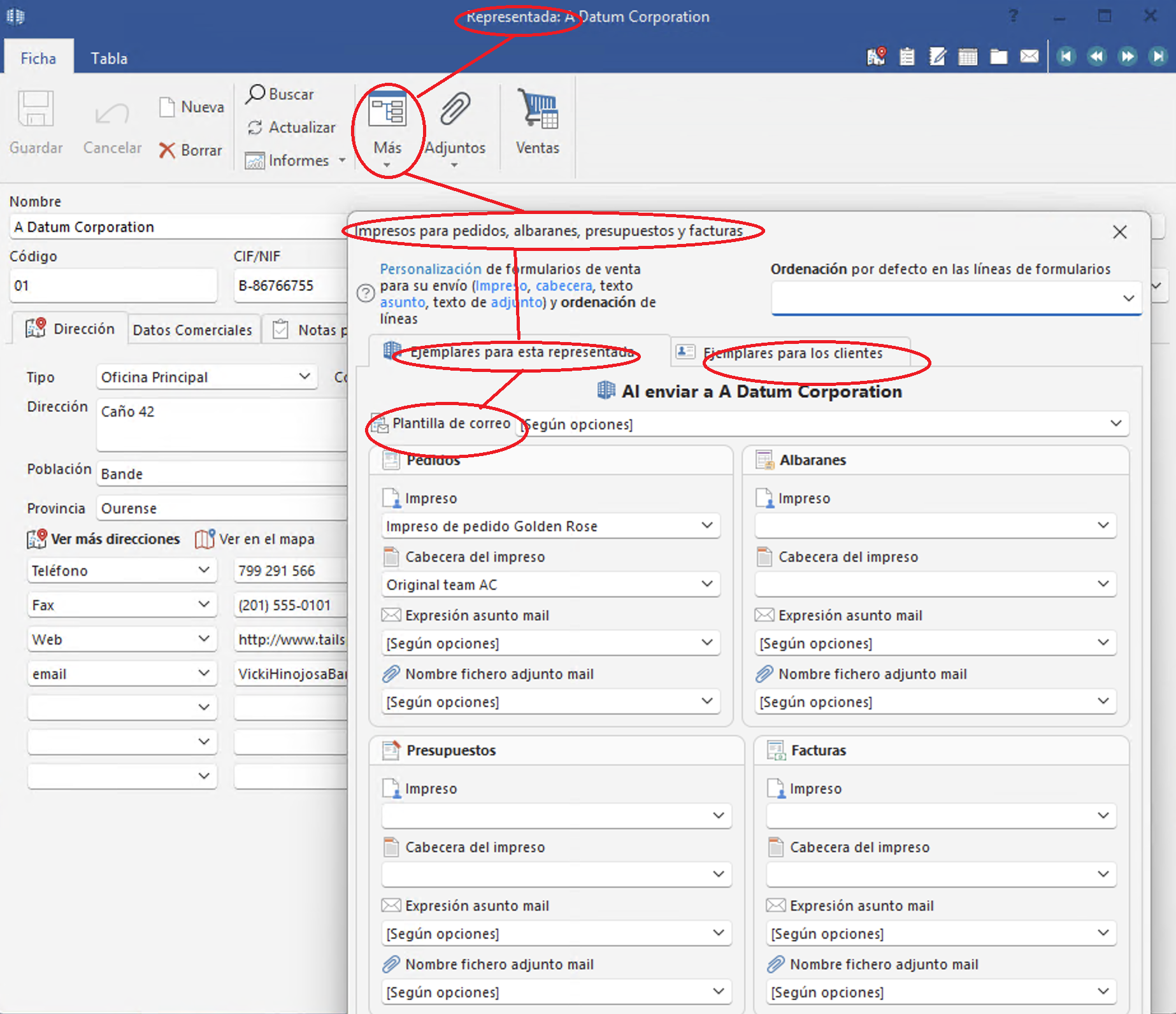
En la ficha de la representada, Más › Impresos personalizados (o, en la pestaña Datos Comerciales, Personalizar envío formularios). Arriba de cada pestaña elija la Plantilla de correo:
Ejemplares para esta representada: la del correo que recibe la representada.
Ejemplares para los clientes: la del correo que reciben sus clientes.
Al enviar por correo un presupuesto, un pedido, un albarán o una factura de esa representada, el correo empieza con la plantilla que corresponda. Con «[Según opciones]» se usa la plantilla por defecto.
Ficha de la representada › Más › Impresos personalizados: la plantilla de correo
Elegir el remitente
Si tiene varias cuentas o remitentes, elija en De con cuál sale el correo. El programa lo recuerda para sus próximos correos. Las cuentas se configuran en «Configurar sus cuentas de correo».
Conviene saber
El asunto y el nombre del archivo adjunto de los documentos se eligen aparte, en Opciones › EMail o en los impresos de cada representada: vea «Impresos de cada representada».
Una plantilla no cambia los correos ya escritos: solo los que empiece después.

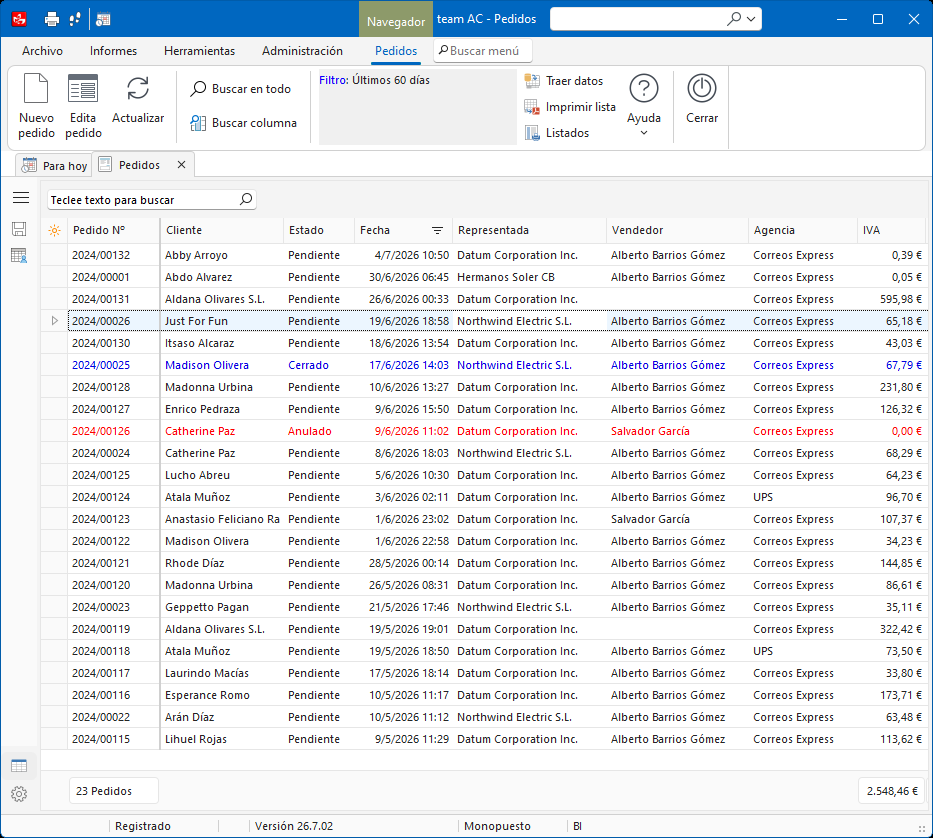 Todos sus pedidos, de un vistazoFiltre, busque y edite sin salir de la pantalla
 Soporte en españolPor teléfono, correo o asistencia remota