Apunte lo que le pide un cliente tal como se lo pide, sea de la representada que sea, y repártalo después en pedidos a cada fábrica. Queda constancia de todo: de lo que pasó a pedido y de lo que no, con el motivo.
Encargo y pedido
- El encargo es lo que le pide el cliente, en una llamada o en una visita, de una o de varias representadas.
- El pedido es lo que usted pide a una representada, como hasta ahora.
Un cliente le pide en una visita tres artículos de dos fábricas: es un encargo con tres líneas, que acaba en dos pedidos. Los pedidos se pueden seguir haciendo directamente, sin encargo.
Dónde está
En la pestaña Archivo, botón Encargos, junto a Visitas y Viajes. También desde una visita, con el botón Nuevo encargo, que lo abre con el cliente, la visita y el vendedor ya puestos.
Cómo se apunta
- Elija el cliente y, si quiere, el vendedor, Por dónde llegó (visita, teléfono, correo, web o app), un resumen («Reposición de verano»), Su referencia (la del cliente) y Para cuándo lo necesita.
- En Lo que pide, una línea por cosa: representada, referencia, qué pide, cantidad, envase y precio orientativo.
- Al escribir la referencia, Team AC busca el artículo en la representada. Si esa referencia solo existe en una representada, la pone él solo.
- Si no encuentra el artículo, la línea queda como línea libre: escriba lo que pidió el cliente con sus palabras, por ejemplo «lo que le enseñó el comercial de la feria».
- Guarde.
Pasarlo a pedidos
- Generar pedidos crea un pedido nuevo por representada con todas las líneas pendientes. Si solo quiere pasar algunas, selecciónelas antes en la lista (con Ctrl y clic).
- El precio, el envase y los descuentos los calcula el pedido con las condiciones de ese cliente con cada representada, como siempre. El precio del encargo es solo orientativo: manda el del pedido.
- Al pedido pasan también su referencia del cliente y el vendedor.
- Una línea libre necesita la representada para pasar a un pedido, y lleva el precio orientativo.
- Desde un pedido abierto: Más › Traer encargos pendientes. Salen las líneas pendientes de ese cliente con esa representada; marque las que pasan y pulse Pasar al pedido.
Se puede hacer por partes: unas líneas hoy, otras otro día y otras descartadas.
Todo queda enlazado
Cada línea sabe de dónde viene y adónde fue, y llega a ello con el clic derecho, sin buscar en los menús:
- sobre una línea del encargo, abre el pedido al que pasó;
- sobre una línea de un pedido, abre el encargo del que vino;
- y, como en cualquier lista, también el cliente, la representada, el vendedor, la visita... Todo a dos clics.
El estado de cada línea
- Pendiente: todavía no está en ningún pedido.
- Aceptada: ya está en un pedido. La columna Pedido da su número, y con doble clic se abre. Este estado no se pone a mano: lo pone Team AC al pasar la línea al pedido.
- No aceptada: la descarta usted, con un motivo si quiere: precio, plazo, sin existencias, el cliente cambió de idea, otro proveedor u otro motivo.
Si borra la línea en el pedido, o el pedido entero, la línea del encargo vuelve a Pendiente.
El encargo entero está Pendiente mientras le quede alguna línea pendiente; Aceptado cuando no le queda ninguna y alguna se aceptó; y No aceptado si se descartaron todas.
Conviene saber
- Los motivos de no aceptación son opcionales, pero le dirán, con el tiempo, por qué se pierden las ventas. Los encargos y sus líneas aceptadas y no aceptadas se suman en los Indicadores de visitas (vea «Visitar cada X días, Para hoy e indicadores»).
- Como cualquier ficha, el encargo tiene sus notas, archivos y tareas.

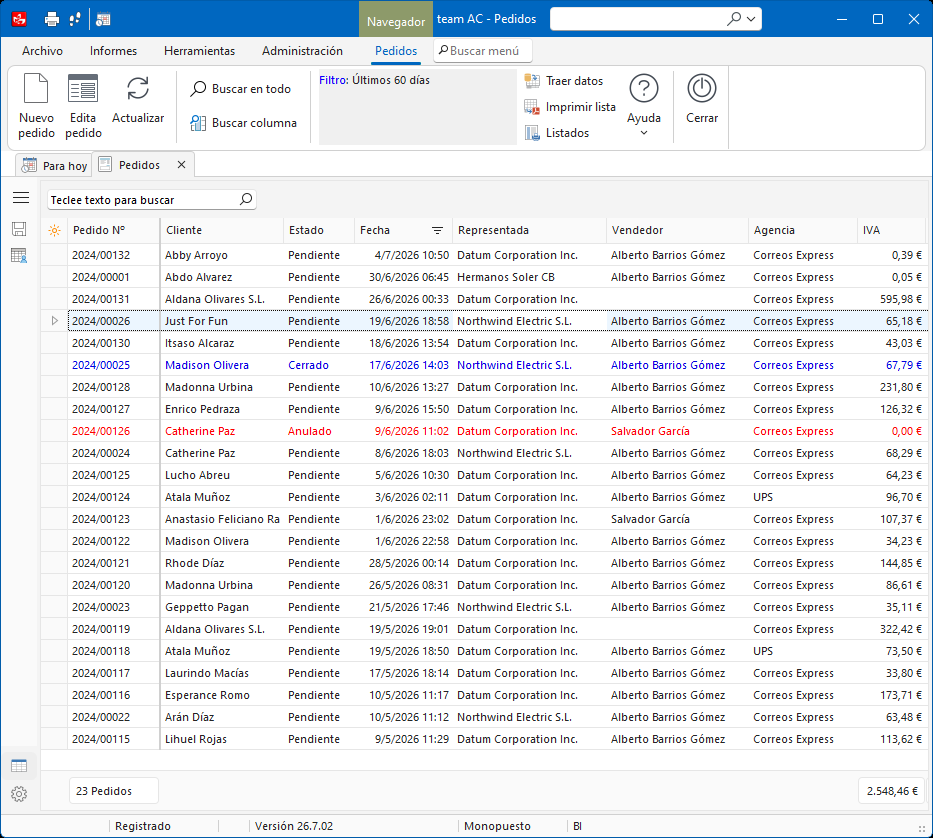 Todos sus pedidos, de un vistazoFiltre, busque y edite sin salir de la pantalla
 Soporte en españolPor teléfono, correo o asistencia remota