

Firme sus facturas y documentos en PDF
Con su certificado digital, quien recibe su factura sabe que es suya y que nadie ha cambiado una cifra. Se marca una vez y queda recordado.
Qué gana
- Su cliente ve que el documento lo firma usted, con su certificado.
- Si alguien cambia un importe, una fecha o la cuenta bancaria, la firma deja de valer y el lector de PDF lo avisa.
- Sirve el certificado que ya usa para Hacienda o el banco (FNMT, de empresa, DNI electrónico).
Firmar al enviar
- Imprima el documento como siempre. En la ventana de destino, con formato PDF, marque Firmar el PDF con certificado digital.
- La primera vez, pulse Seleccionar certificado y elija el suyo. Debajo verá con cuál firmará y cuándo caduca.
- Pulse Aceptar.
Se recuerda para cada tipo de documento: puede firmar las facturas y no los pedidos. Se firma lo que sale por correo, a archivo o en pantalla; a la impresora, no.
Firmar un PDF que ya tiene
Para un PDF que no salió firmado (uno anterior, o cualquier otro): ábralo en el visor de PDF de Team AC, pulse Guardar firmado y elija dónde guardar la copia firmada.
¿Prefiere enviarlo sin firma?
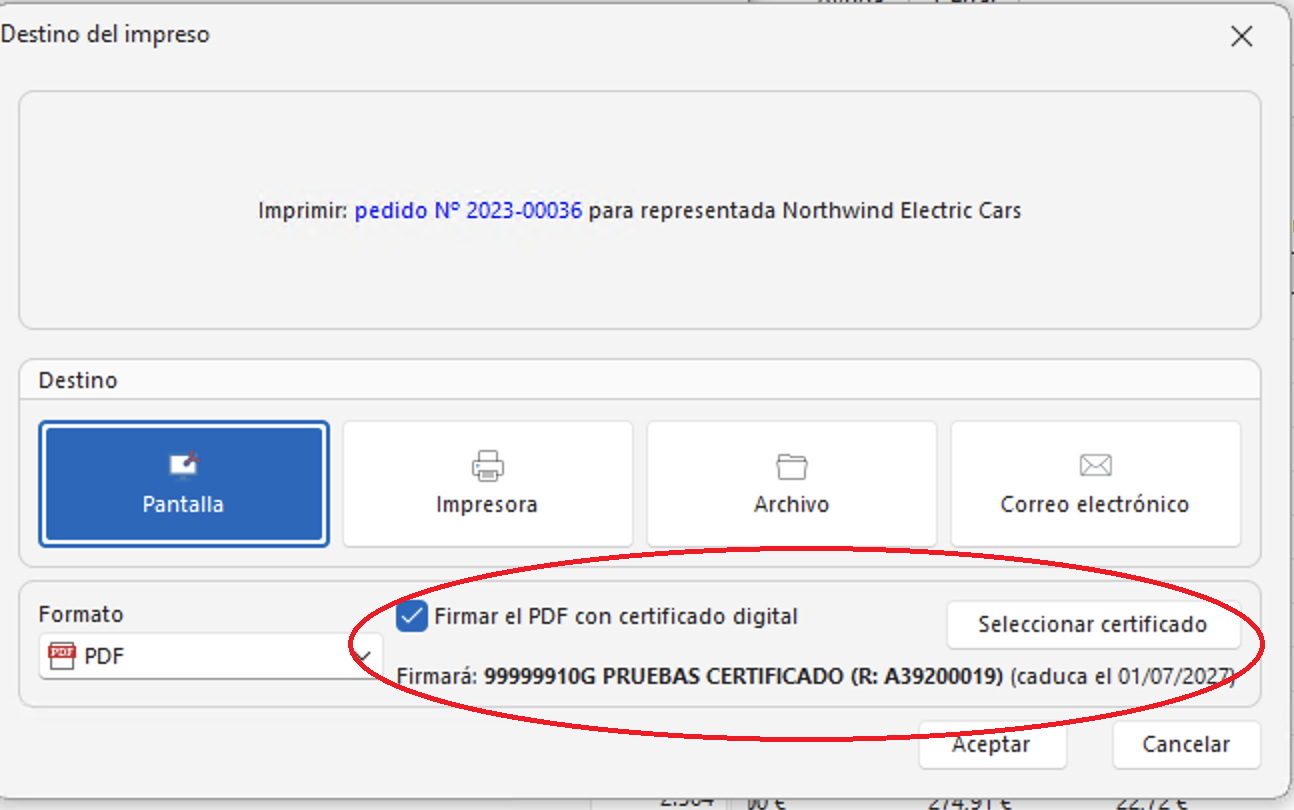
Desmarque Firmar el PDF con certificado digital en la ventana de destino. Queda recordado para ese tipo de documento.
Si un día no se puede firmar (certificado caducado, PIN cancelado...), el documento no se envía: nunca sale sin firma si pidió firmarlo.
Más detalles en la ayuda: Firmar los PDF con certificado digital · Destino y formato de los impresos
teamac.es/guia-firmar-pdf.html