

Personalizar la imagen de sus correos electrónicos
Cada correo sale con su firma, su logotipo y su letra. Prepare sus plantillas una vez y elija cuál usa con cada representada y sus clientes.
Prepare su plantilla una vez
- Escriba un correo nuevo con su firma y su logotipo (péguelo o arrástrelo dentro del texto).
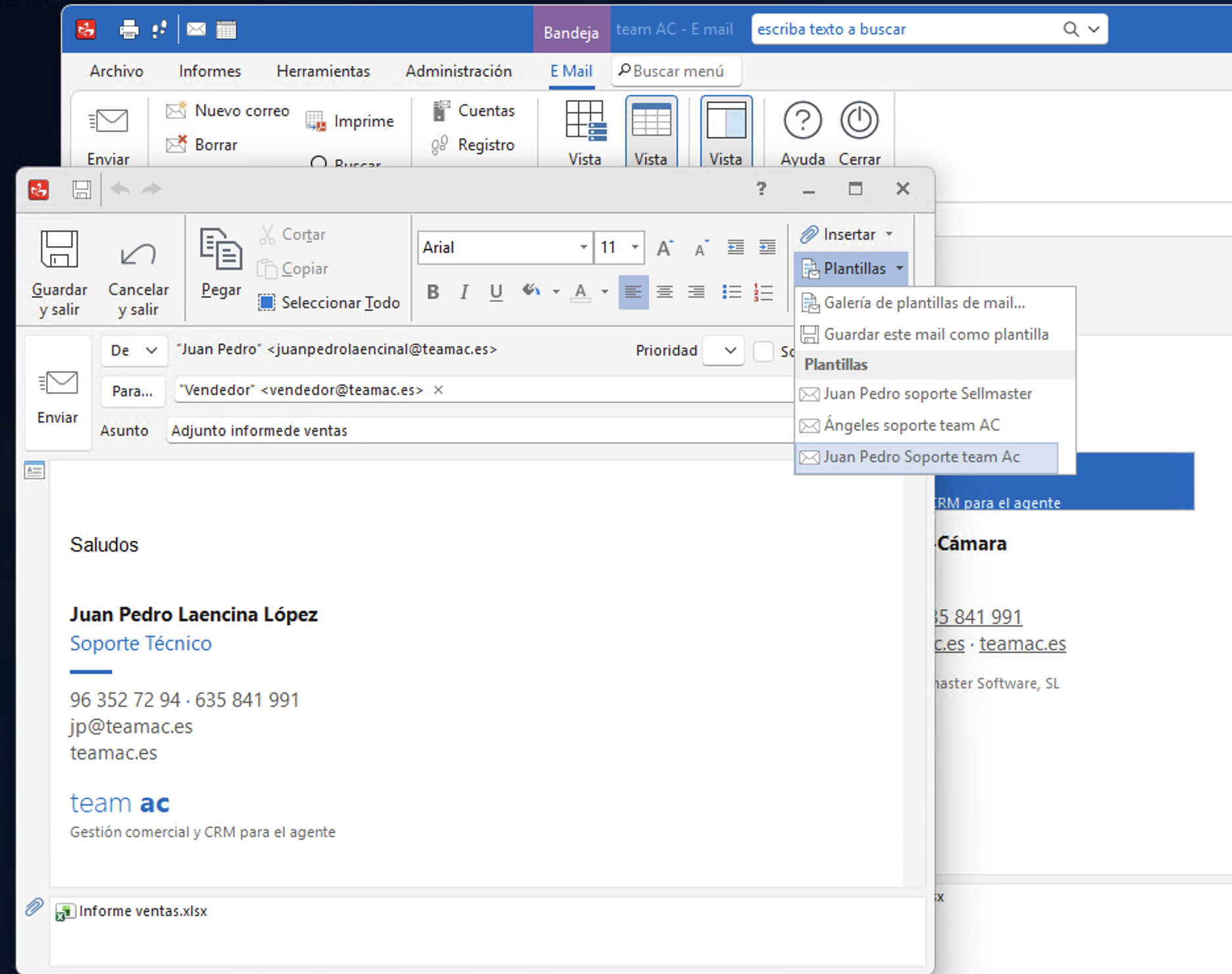
- En el editor, Plantillas › Guardar este mail como plantilla.
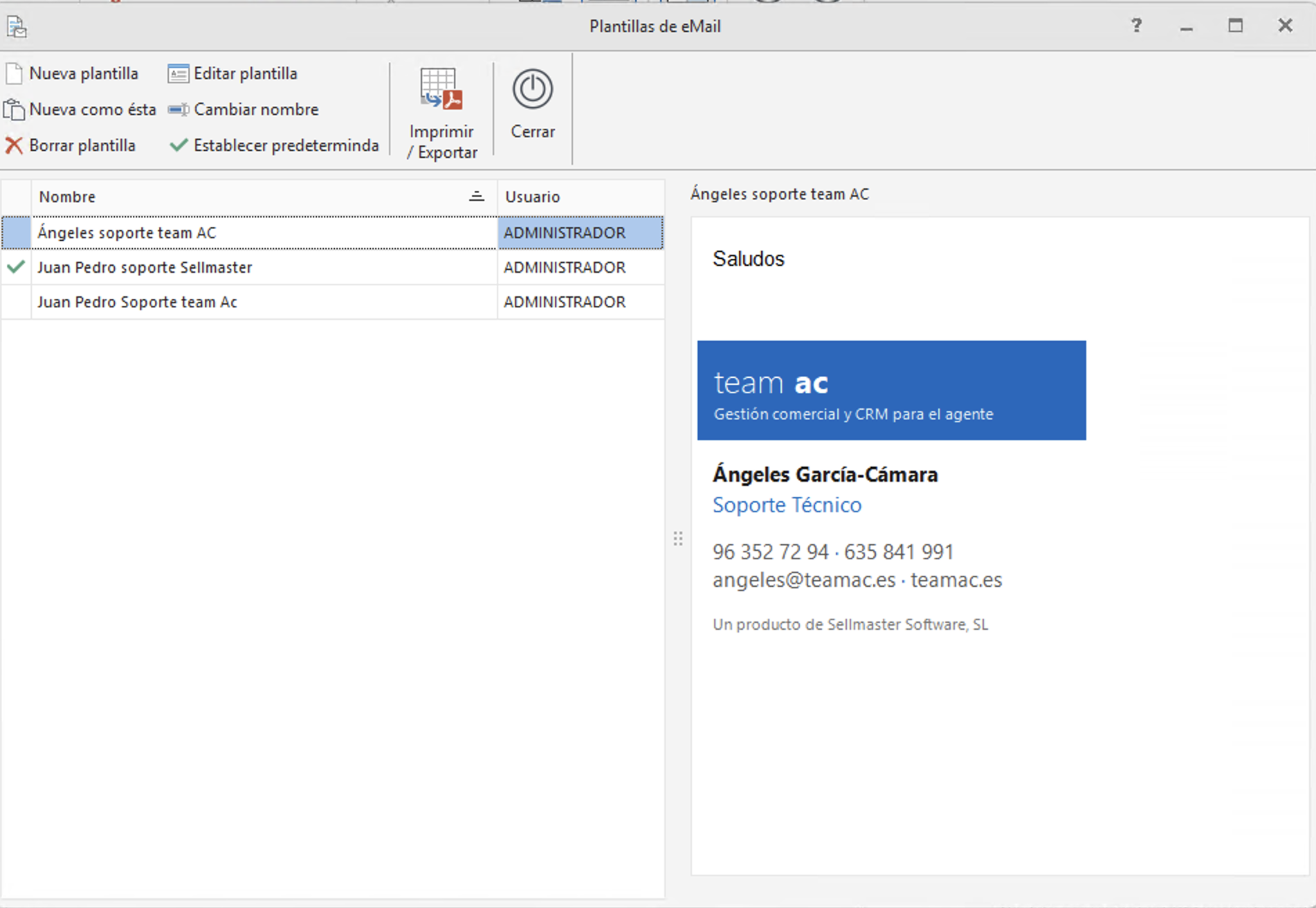
En Plantillas › Galería de plantillas de mail... las tiene todas: crear, editar, copiar (Nueva como ésta), cambiar el nombre y borrar.
Retocar la plantilla
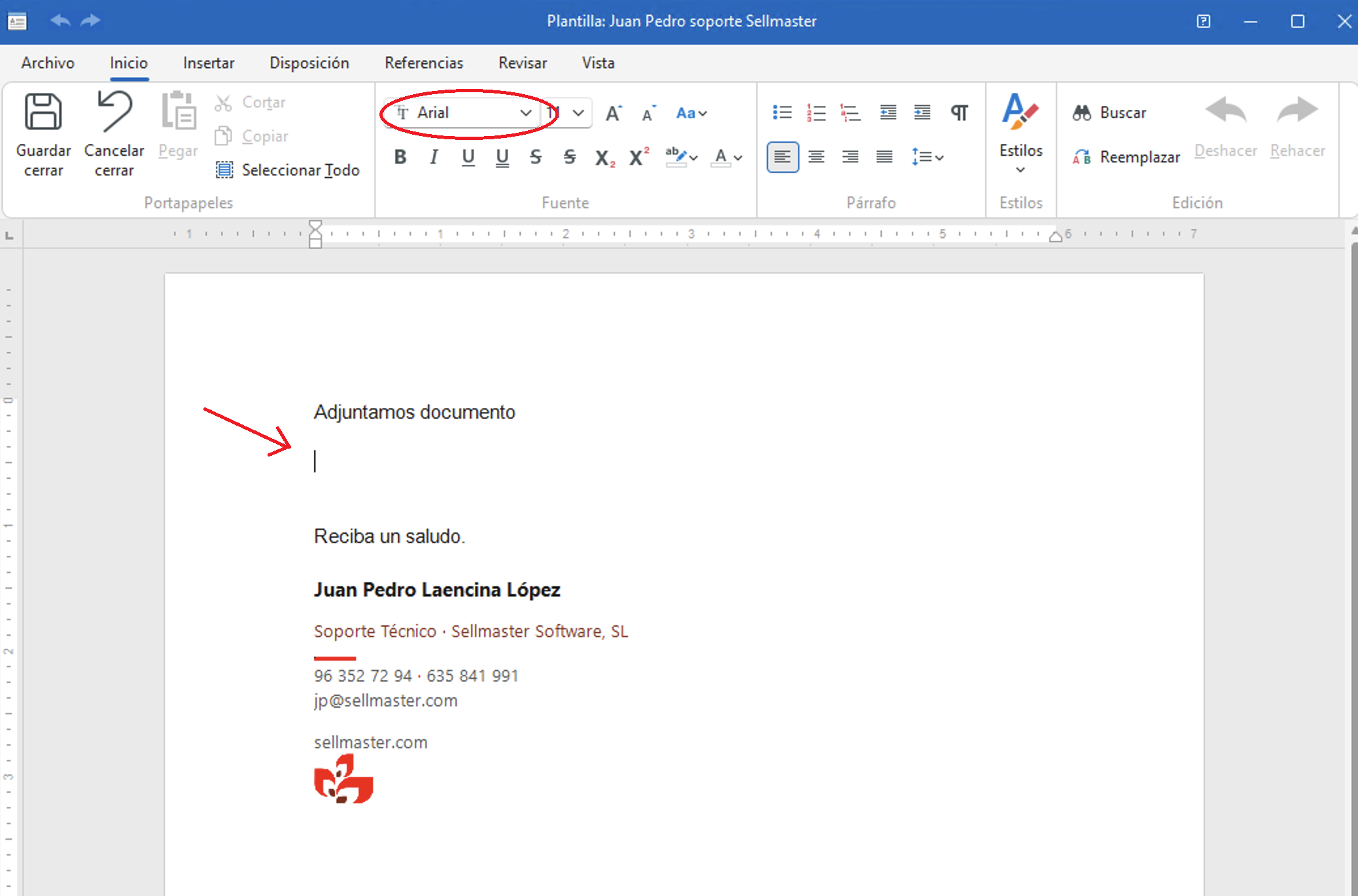
En la galería, Editar plantilla la abre en un editor parecido a Word.
- Elija la letra y su tamaño: así saldrá escrito el texto de sus correos.
- Deje el cursor donde quiera empezar a escribir: cada correo nuevo se abrirá con el cursor ahí.
- Pulse Guardar y cerrar.
La plantilla por defecto
Cada correo nuevo empieza con ella. Puede elegirla de dos maneras, que hacen lo mismo:
- En la galería, Establecer predeterminada.
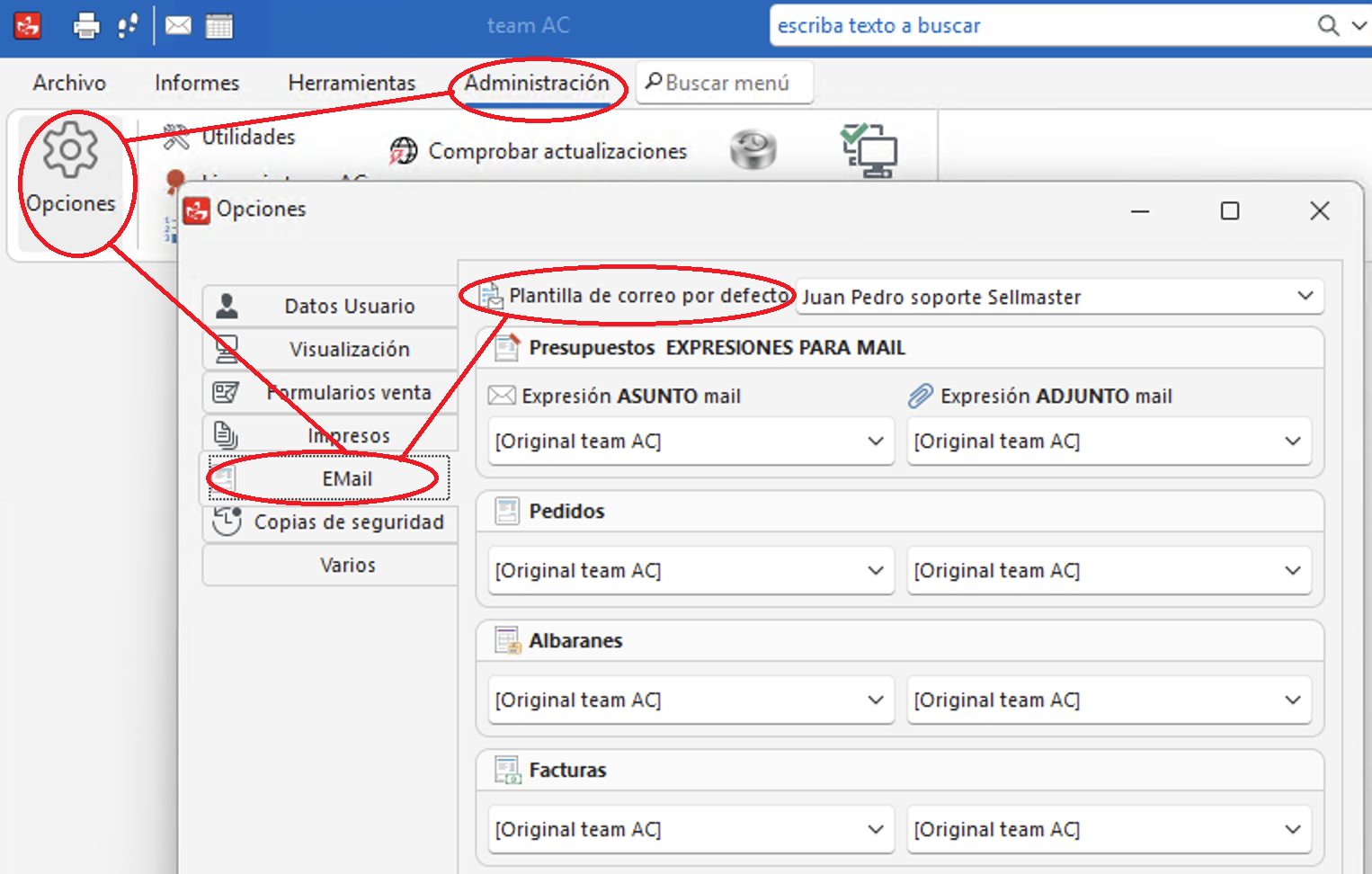
- Administración › Opciones, pestaña EMail: Plantilla de correo por defecto.
Cambiar de plantilla en un correo
En el editor, despliegue Plantillas y elija otra de la lista. El texto del correo se sustituye por el de la plantilla: aplíquela antes de escribir, o corte su texto y péguelo después.
Una plantilla para cada representada y sus clientes
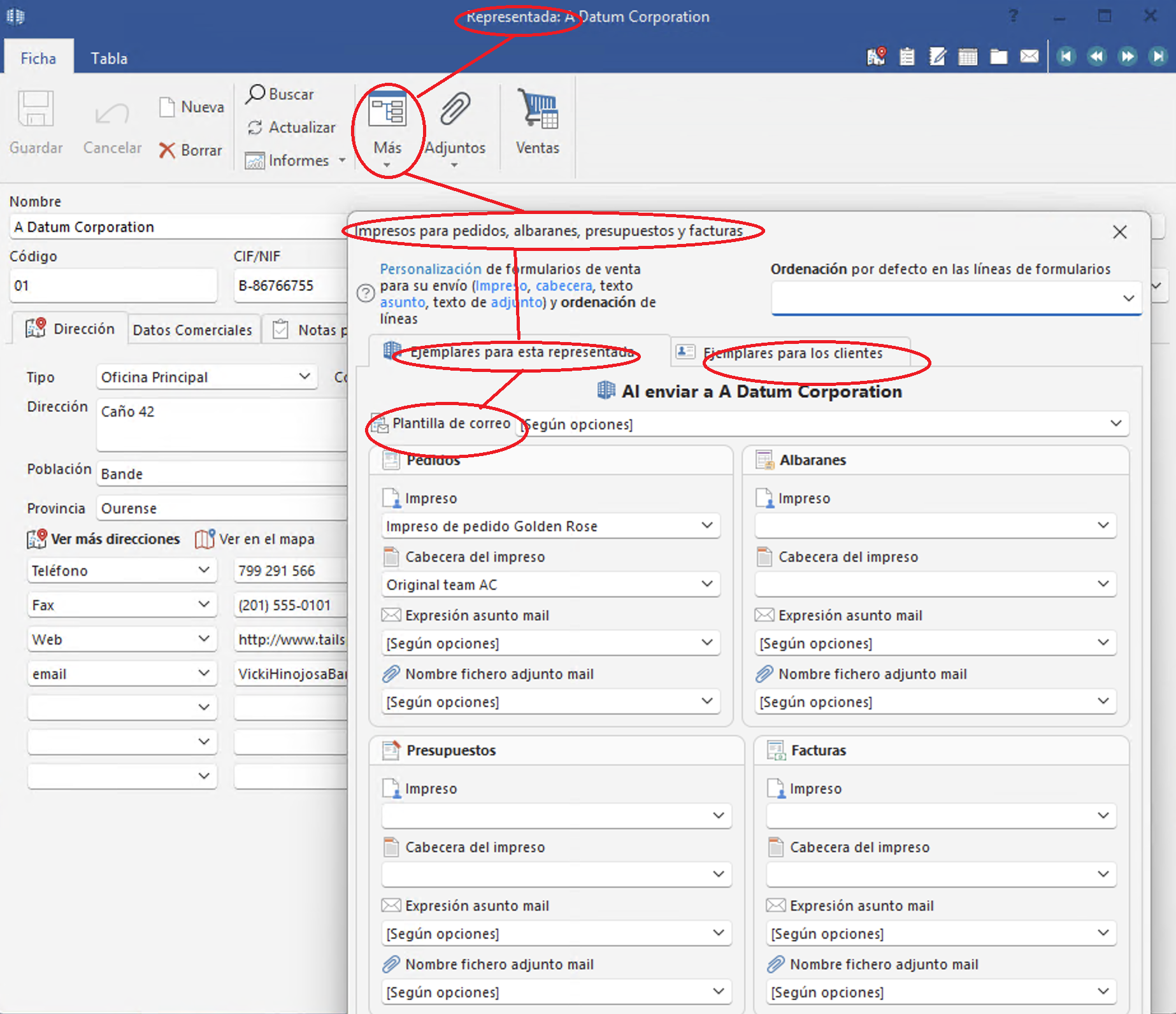
En la ficha de la representada, Más › Impresos personalizados. Arriba de cada pestaña, «Ejemplares para esta representada» y «Ejemplares para los clientes», elija la Plantilla de correo. Con «[Según opciones]» se usa la plantilla por defecto.
Elegir el remitente
Si su cuenta tiene varios remitentes, elíjalo en De. El programa lo recuerda para sus próximos correos.
Más detalles en la ayuda: Personalizar la imagen de sus correos · Impresos de cada representada
teamac.es/guia-personalizar-correos.html